CCleanerはPC内のキャッシュやレジストリの掃除をしてくれるソフトです。
有料版とフリー版がありますが今回はフリー版のダウンロードと使い方について説明します。
ダウンロード
CCleanerの公式サイトへアクセスします。
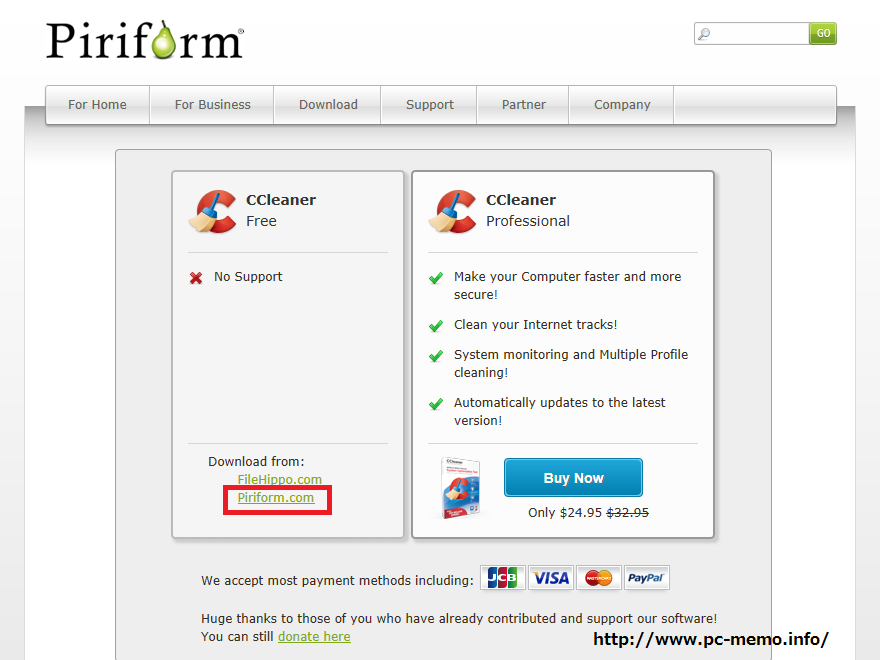
「priform.com」と書かれた部分をクリックするとダウンロードページに移動します。
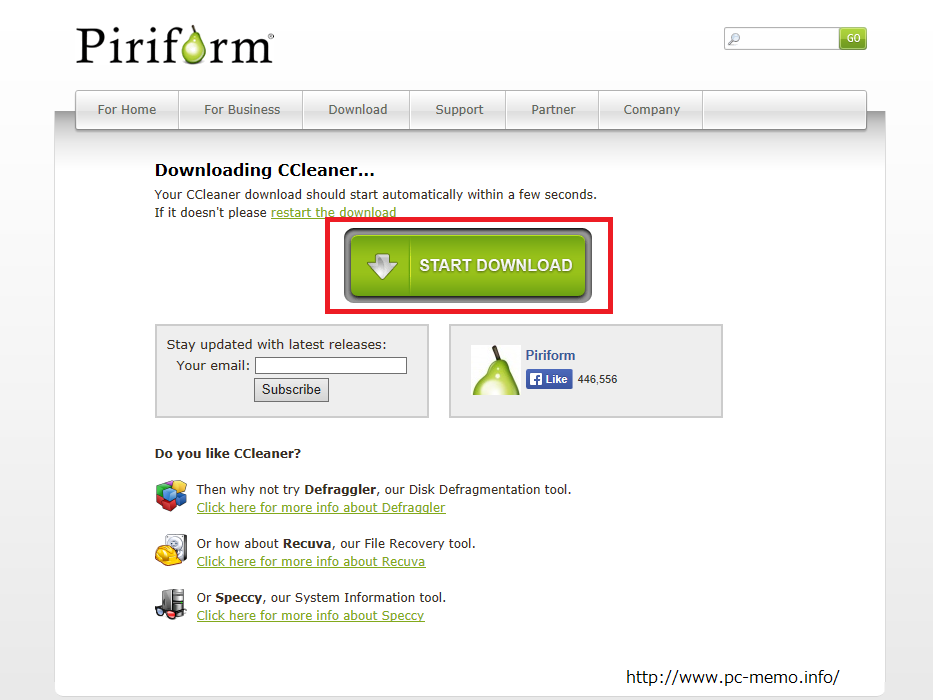
ダウンロードページに移動すると自動的にダウンロードが始まりますが
反応が無い場合は「START DOWNLOAD」という部分をクリックするとダウンロードできます。
インストール
ダウンロードしたインストールファイルをクリックするとインストールが始まります。
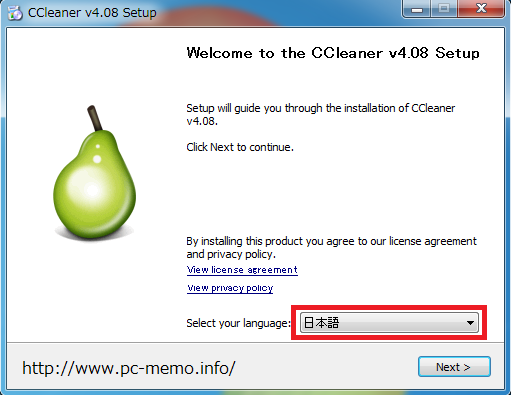
日本語でインストールする場合は言語設定を「日本語」にしておきます。
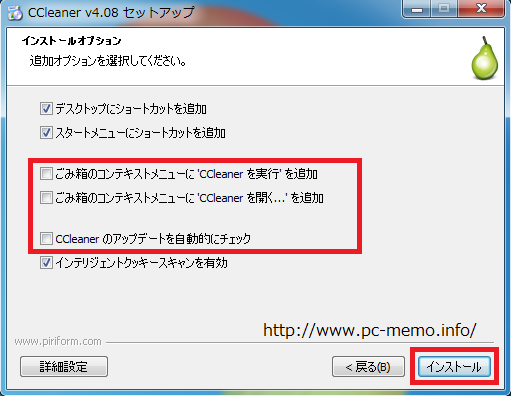
インストールオプションはお好みでOKです。
(画像でチェックを外している部分はインストール後でも変更が可能です。)
インストールをクリックするとインストールが完了します。
基本的な使い方
クリーナー
クリーナーは、インターネットキャッシュ(一時ファイル)やPC内のエクスプローラーの
キャッシュをクリアする事に使います。
PCは読み込みを早くするために色んなファイルをストレージに読み込みますが
ストレージ(HDDやSSD)の速度が遅いとPCが遅く感じられます。
クリーナーを使用してストレージ内のごみを掃除してPCの動きを復活させましょう。
CCleanerを立ち上げて「クリーナー」をクリックします。
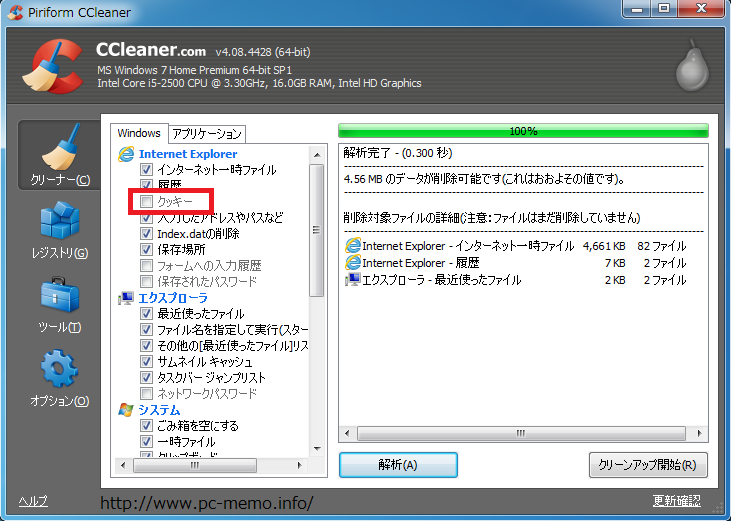
削除可能なファイルを検出する前に「クッキー」について説明します。
クッキーというのはログイン情報(ID、パスワード)の記録やどんなページに
アクセスしたかなどの情報の事です。
クッキーにチェックが入ったまま解析してしまうと削除対象にクッキーも選ばれてしまいます。
クッキーを削除したくない場合はチェックをはずしておきましょう。
(月に1回くらいはクッキーをクリアする事をおすすめします)
クッキーのチェックをどうするか決めたら「解析」をクリックすると
削除可能なファイルがピックアップされます。
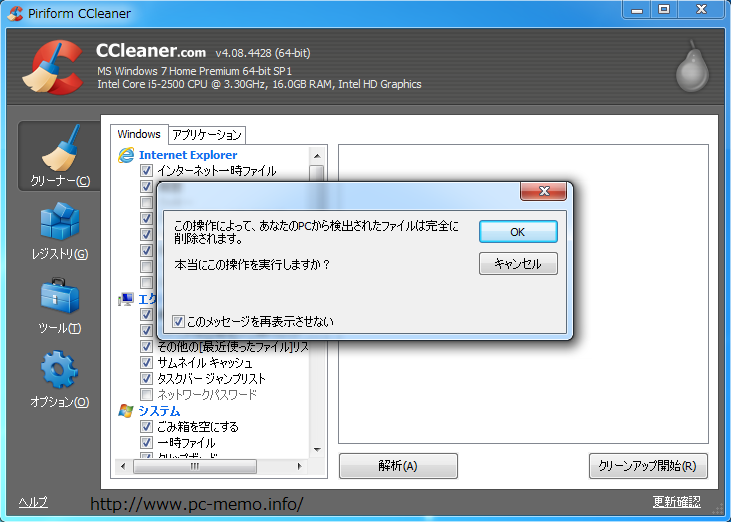
ピックアップされた内容を削除してもよろしければ「クリーンアップ開始」をクリックします。
警告が出ますので「OK」をクリックすると削除されます。
警告を毎回出したくない場合は「このメッセージを再表示させない」に
チェックを入れてから「OK」をクリックします。
これで不要なファイルが削除されます。
一度もインターネットキャッシュを削除したことが無い場合は10分位掛かる場合が
あるかもしれませんが毎日行う場合は1分程度で処理が済みます。
できるだけ毎日クリーンするようにしましょう。
レジストリ
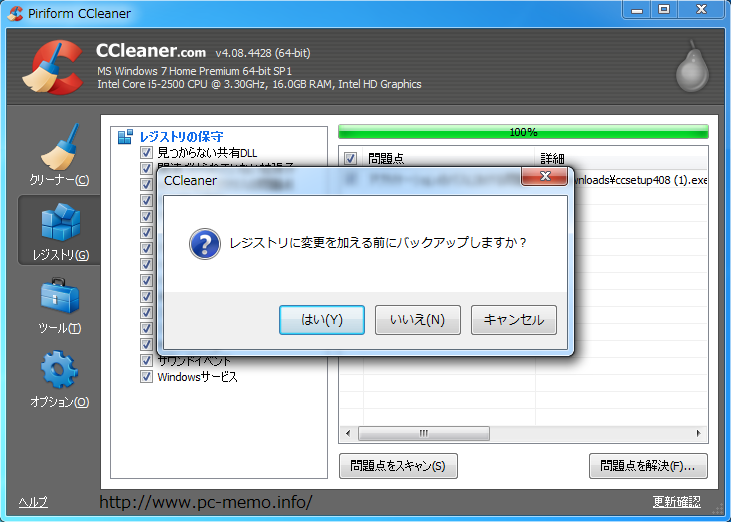
レジストリのクリーンは賛否両論ありますのでここではお奨めしませんが
自分は一度もトラぶった事はありませんので使用しています。
使用する際はレジストリのバックアップを忘れずに。
以上が基本的な使い方になります。
こまめにクリーナーを掛けるとPCの動きが軽快になります。
