システムイメージを作成した後にファイルを消してしまったけれど
システムイメージファイルの中には残っている様な場合があると思います。
システムの復元やシステムイメージの復元を行えば良いのですが、
それだと全てバックアップ時点まで戻ってしまいます。
復元を行わずバックアップファイルの中身が確認できれば問題解決ですね。
と言う事で、システムイメージバックアップファイルの中身を確認する方法を説明します。
今回の方法はWindows7、Windows8、Windows8.1共通の方法です。
システムイメージファイルはどんな形式で保存されているの?
システムイメージファイルはVHDという形式で保存されています。簡単に言うと仮想HDDです。
仮想HDDですからマウント(認識)できれば中身を確認する事ができると言う訳です。
操作方法
操作の流れは、VHD接続→ドライブ文字の割り当て→VHD切断 となります。
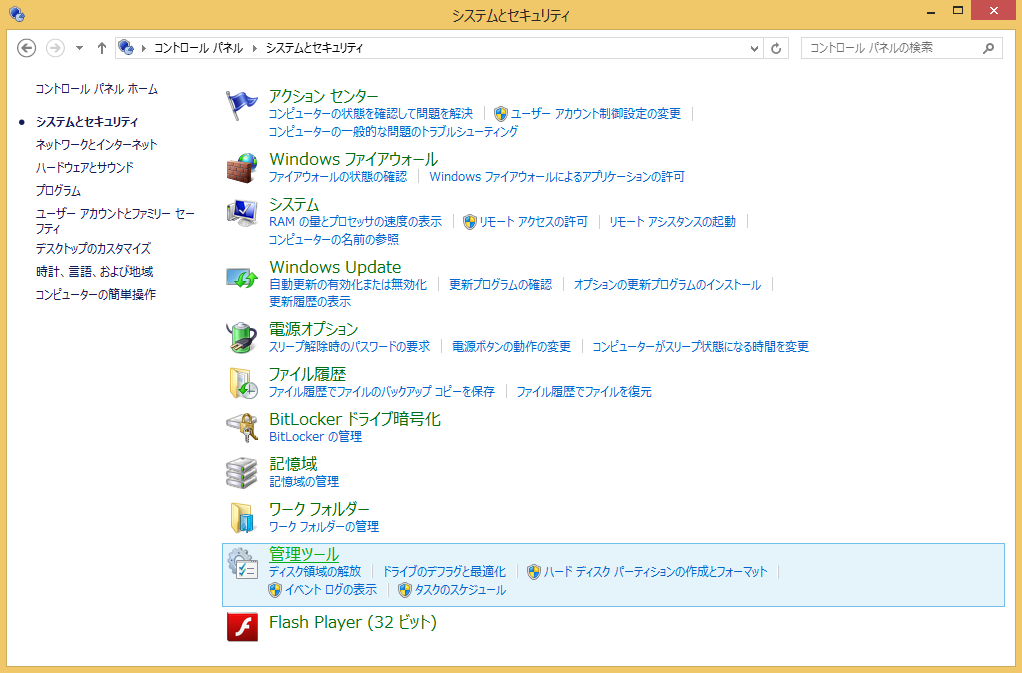
「コントロールパネル」→「管理ツール」とクリックします。
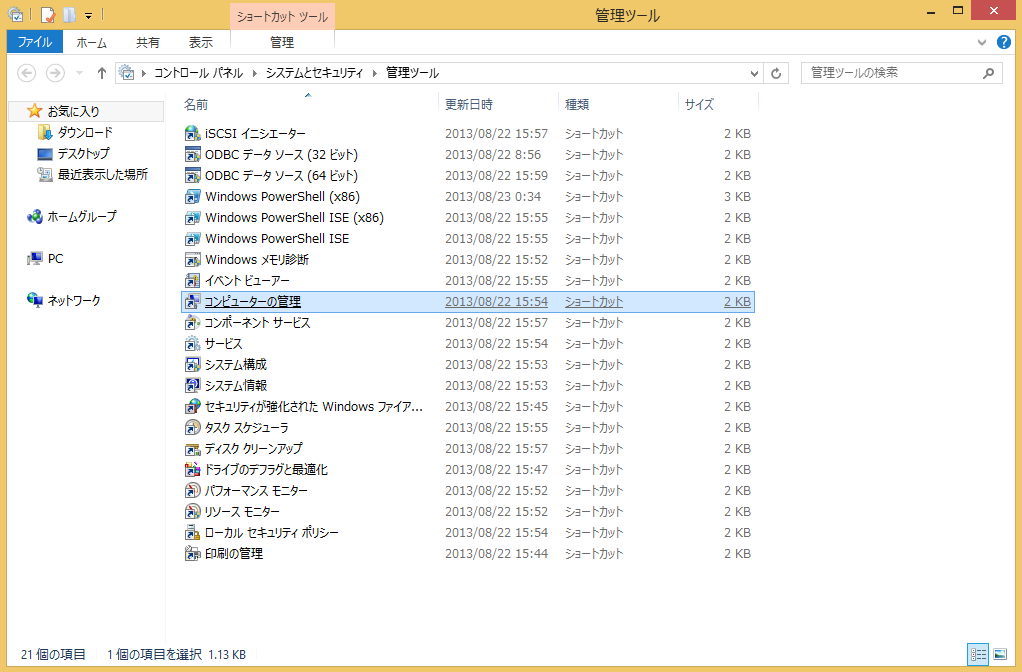
「コンピューターの管理」をクリックします。
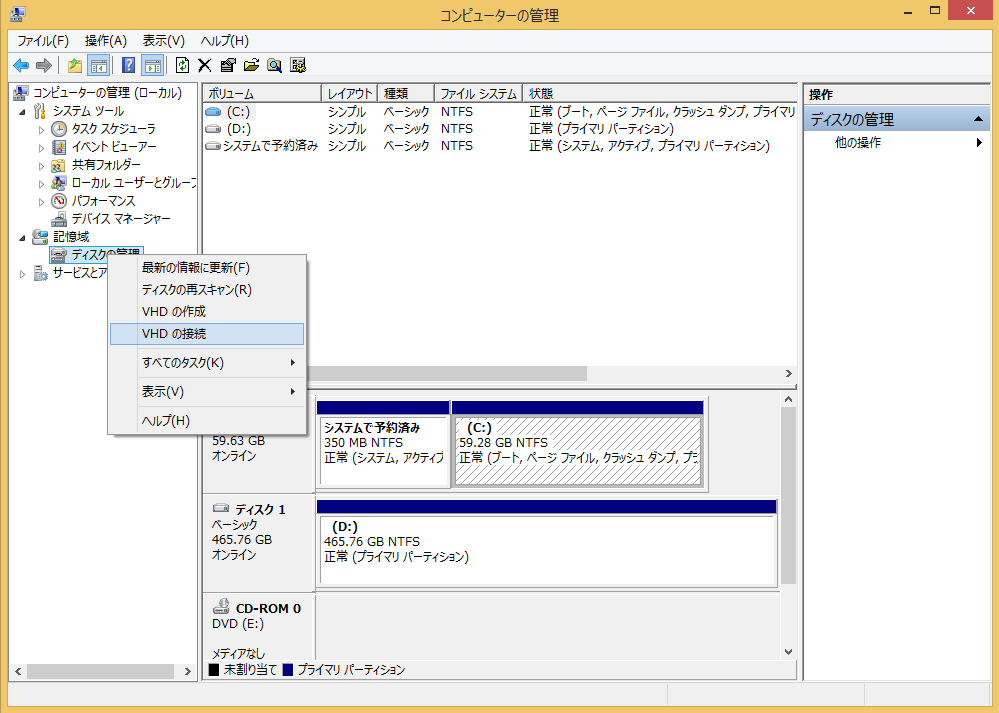
左側のツリーの「記憶域」の下の「ディスクの管理」を一旦、左クリックして
選択状態にしてから右クリックして「VHDの接続」をクリックします。

「仮想ハードディスクの接続」が開きますのでVHDの場所を指定します。
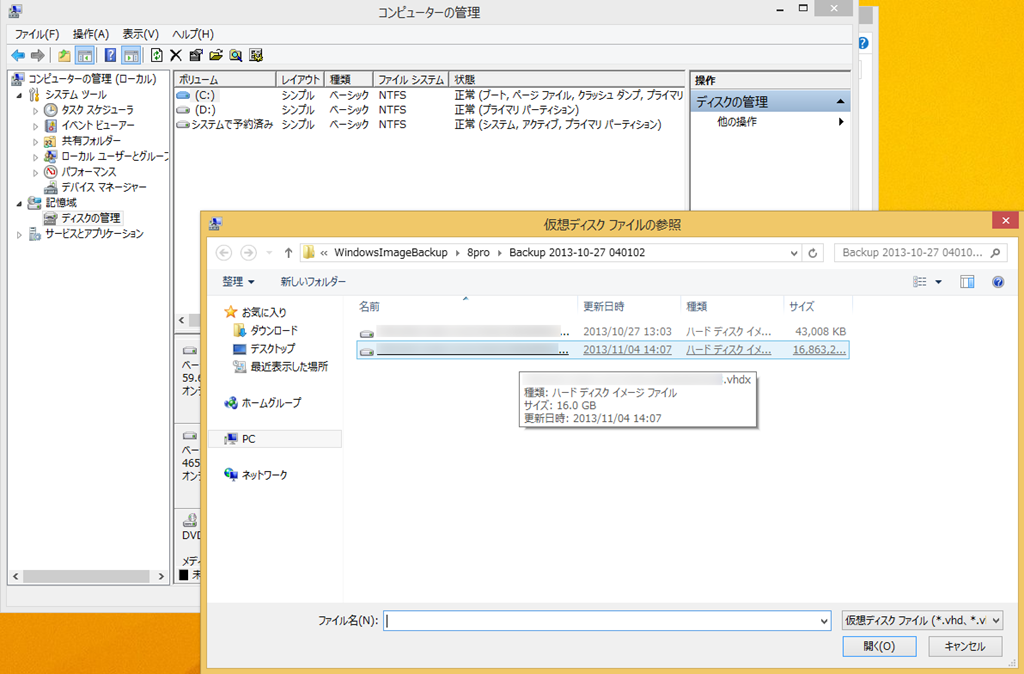
システムイメージの保存場所は「WindowsImageBackup」内の
コンピューター名のフォルダ内の「Backup日付」フォルダ内にあります。
(複数ファイルがある場合は容量が大きい方がバックアップファイルです。)
WindowsImageBackupの場所はシステムイメージを保存する際に指定した場所にあります。
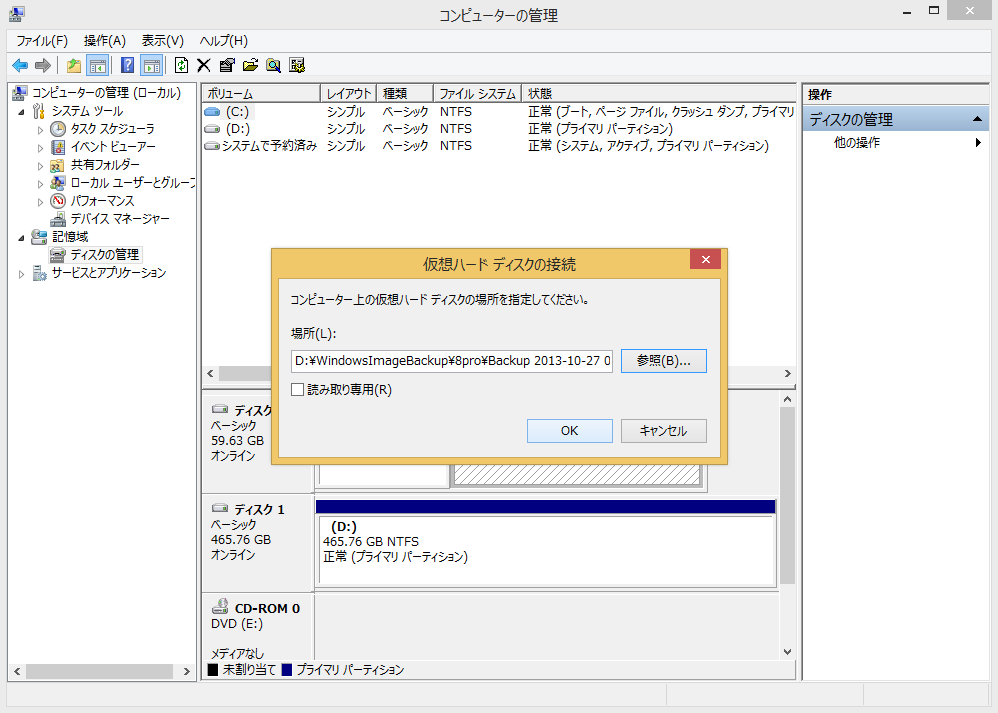
ファイルを指定して「OK」をクリックします。
この際に「読み取り専用」のチェックを外しておかないとデータにアクセスできなくなります。
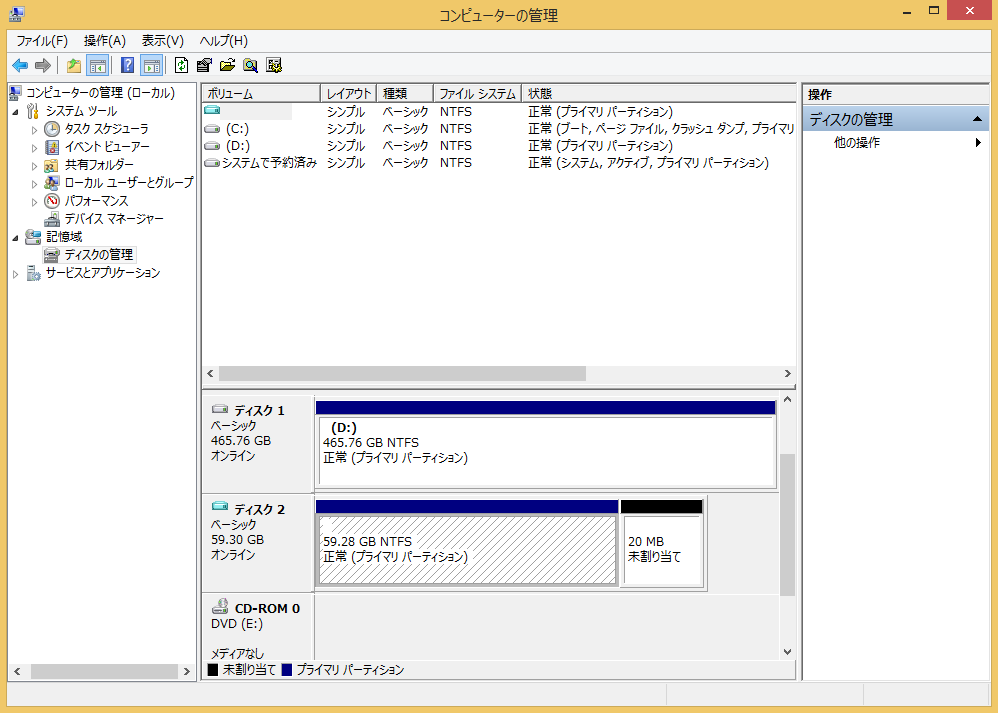
認識されましたがドライブ文字が付いていない場合があります。
ドライブ文字が付いていないとコンピューターからアクセスする事ができません。
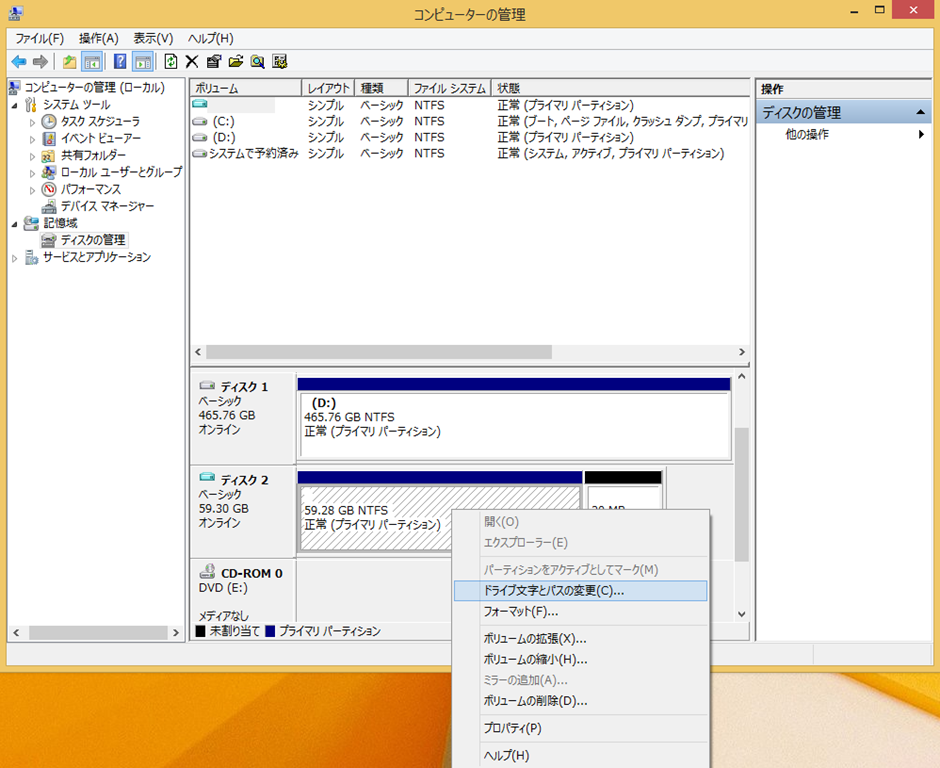
ドライブ文字が付いていない場合は、ドライブ文字を付ける必要があります。
マウントしたVHDを左クリックしてから右クリックして「ドライブ文字とパスの変更」を
クリックします。
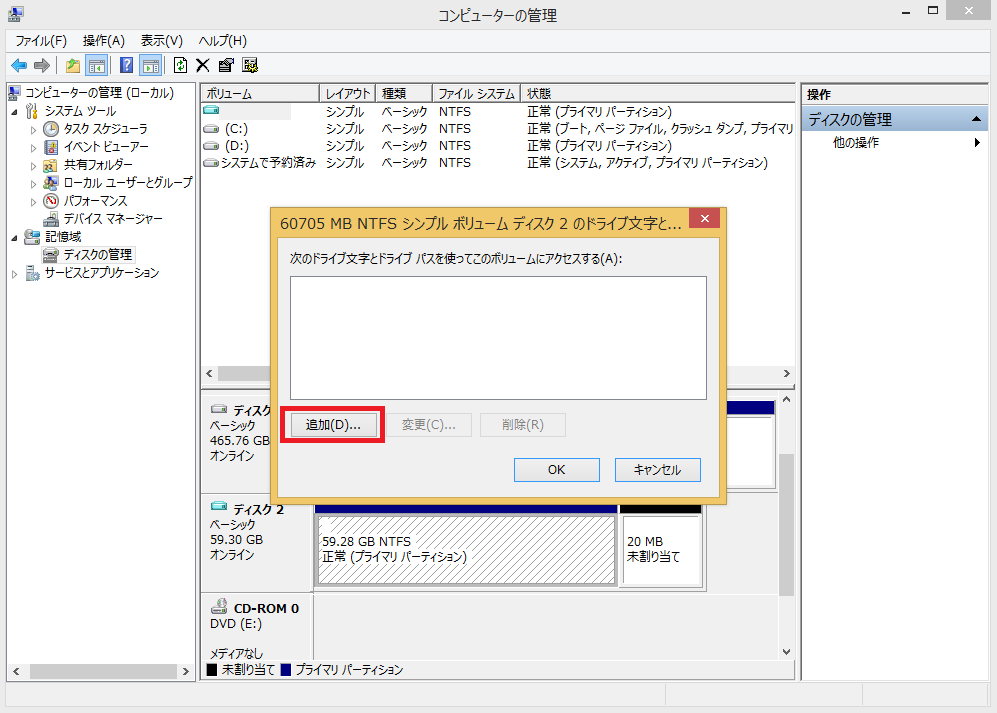
「追加」をクリックします。
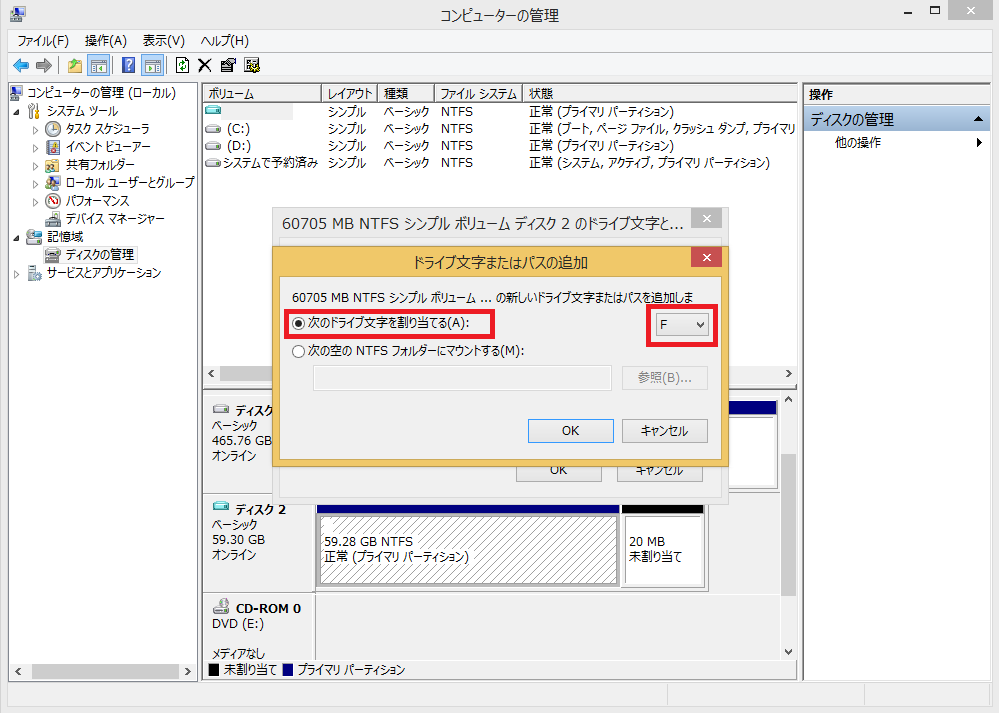
「次のドライブ文字を割り当てる」にチェックが入っているとドライブ文字の
候補が表示されますので「OK」をクリックします。
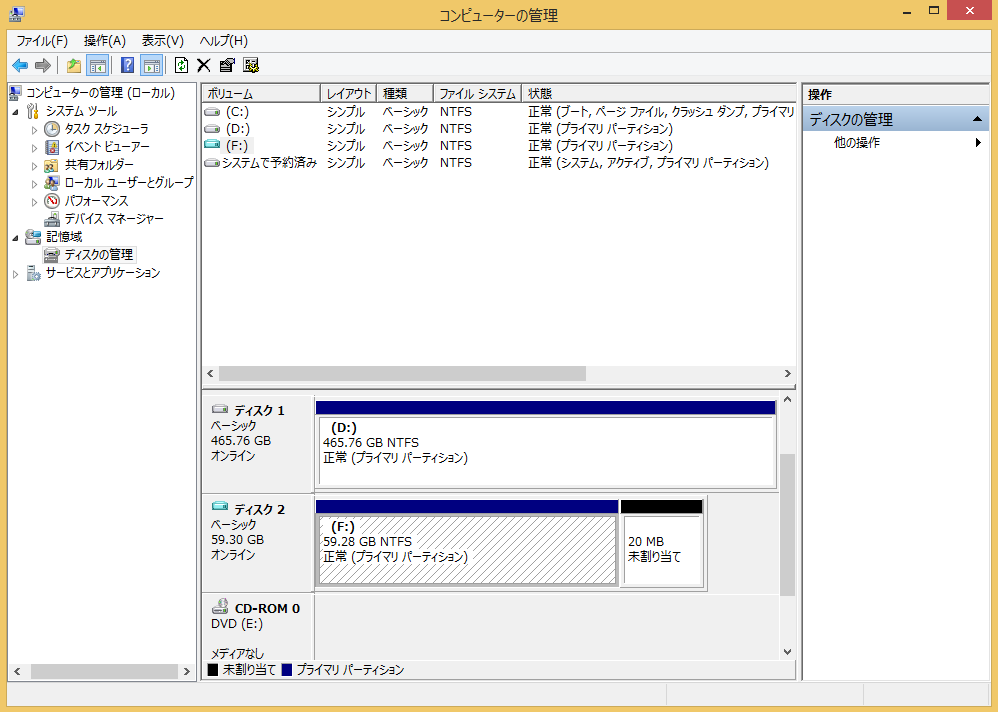
今回はFドライブとして認識されました。
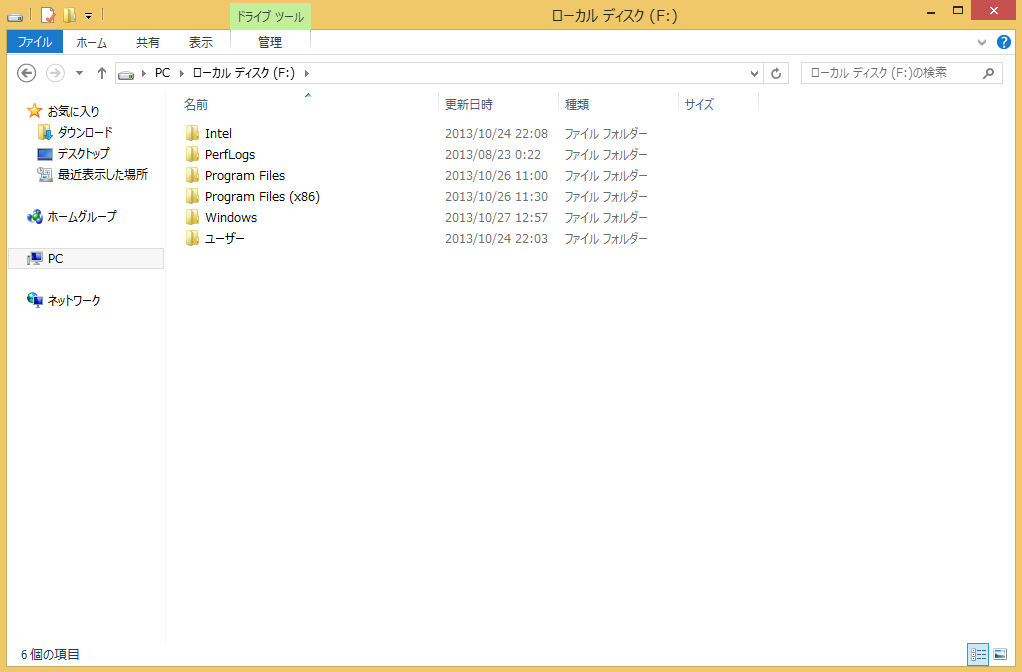
コンピューターから開いてみると中身が確認できます。
これで必要なファイルを取り出す事ができます。
※注意
システムイメージからはデータをコピーして取り出すだけにして下さい。
追記したり編集したりするとバックアップファイルとして使用できなくなる可能性があります。
VHDの切断
ファイルの操作が終わったらVHDを切断しておきます。
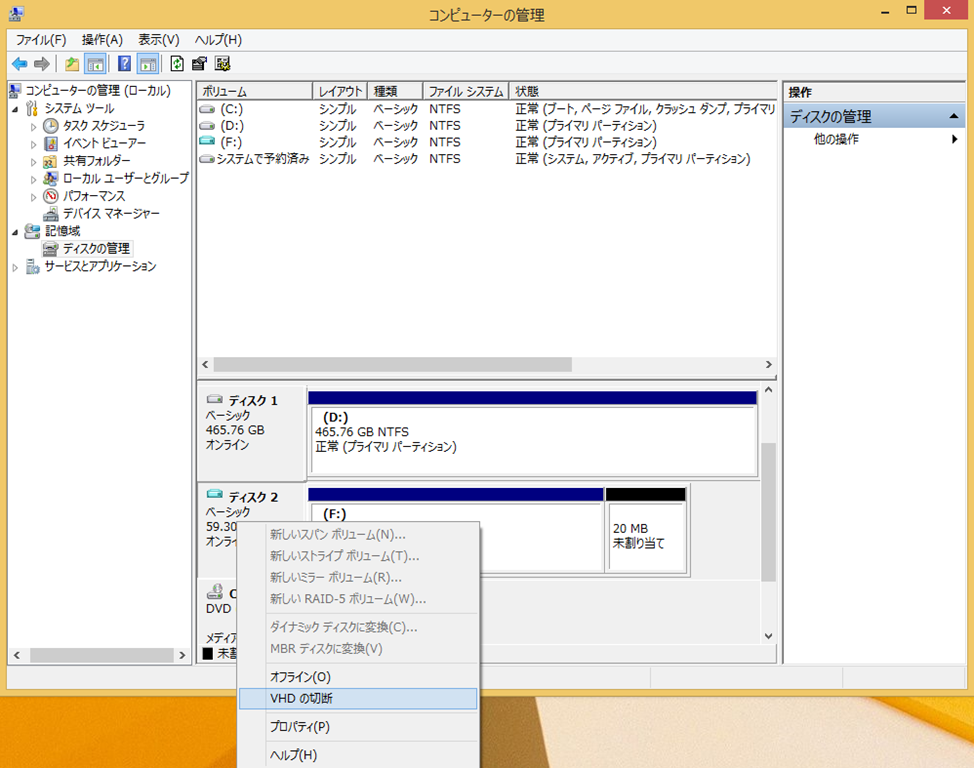
切断したいVHDの左側のメニューの上で右クリックすると
「VHDの切断」が出てきますのでクリックします。
ここで間違いやすいのが、クリックする場所です。
パーティション部分ではなく、画像ですと左側の「ディスク2」と書かれた部分です。
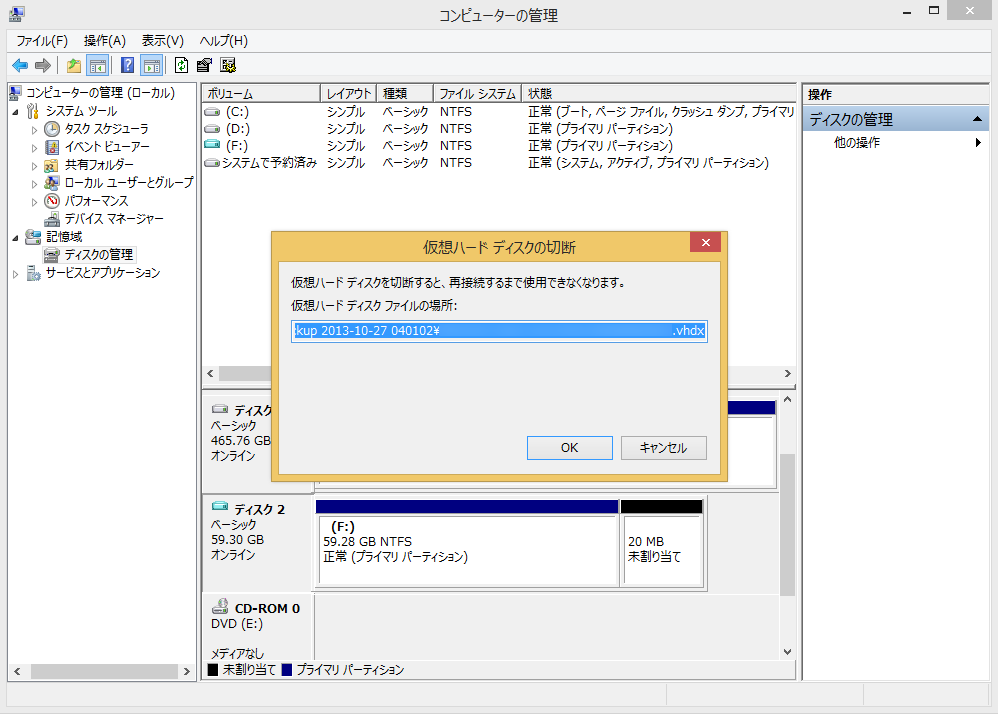
切断されるVHDの内容が表示されますので「OK」をクリックします。
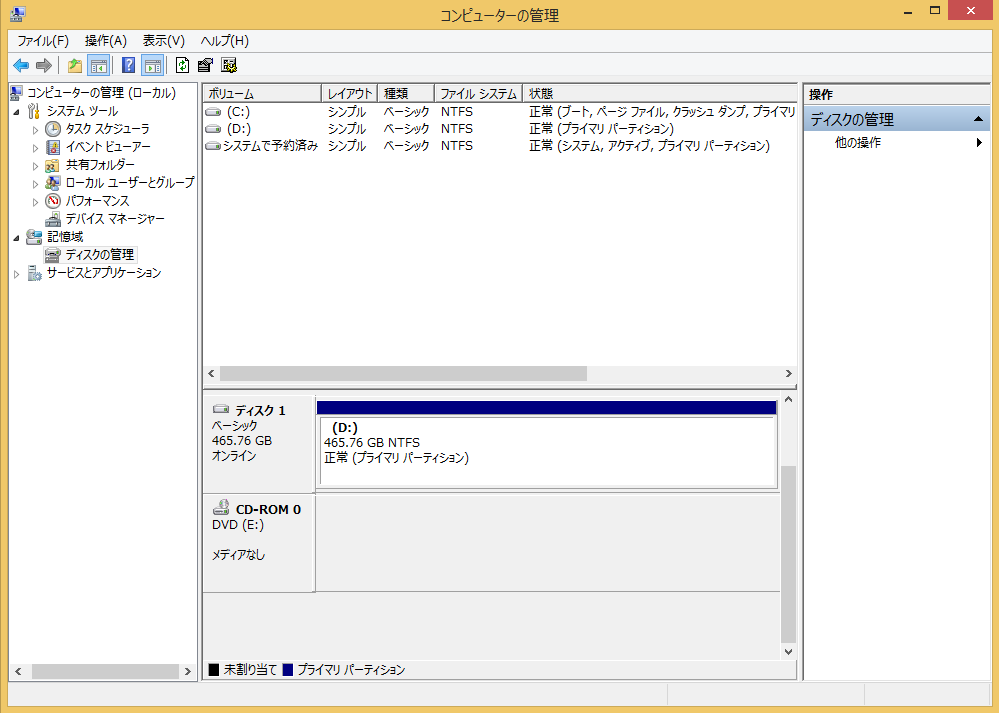
無事に切断されました。
大事なバックアップが使用できなくなると困りますので
試しにシステムイメージを作成して操作に慣れてから行った方が良いでしょう。
システムイメージ関連記事
システムイメージの作成→Windows8 システムイメージの作成
システムイメージの回復→Windows8 システムイメージからの復元
Windows8.1→Windows8.1 システムイメージの作成と復元
